
Distinguer association et sécurité du réseau
WPS est une méthode d’association proposée par certains matériels. Le bouton et le code PIN sont des méthodes distinctes, dont la disponibilité varie. Un téléphone ou une imprimante non compatible ne devient pas compatible en modifiant plusieurs fois le canal Wi-Fi.
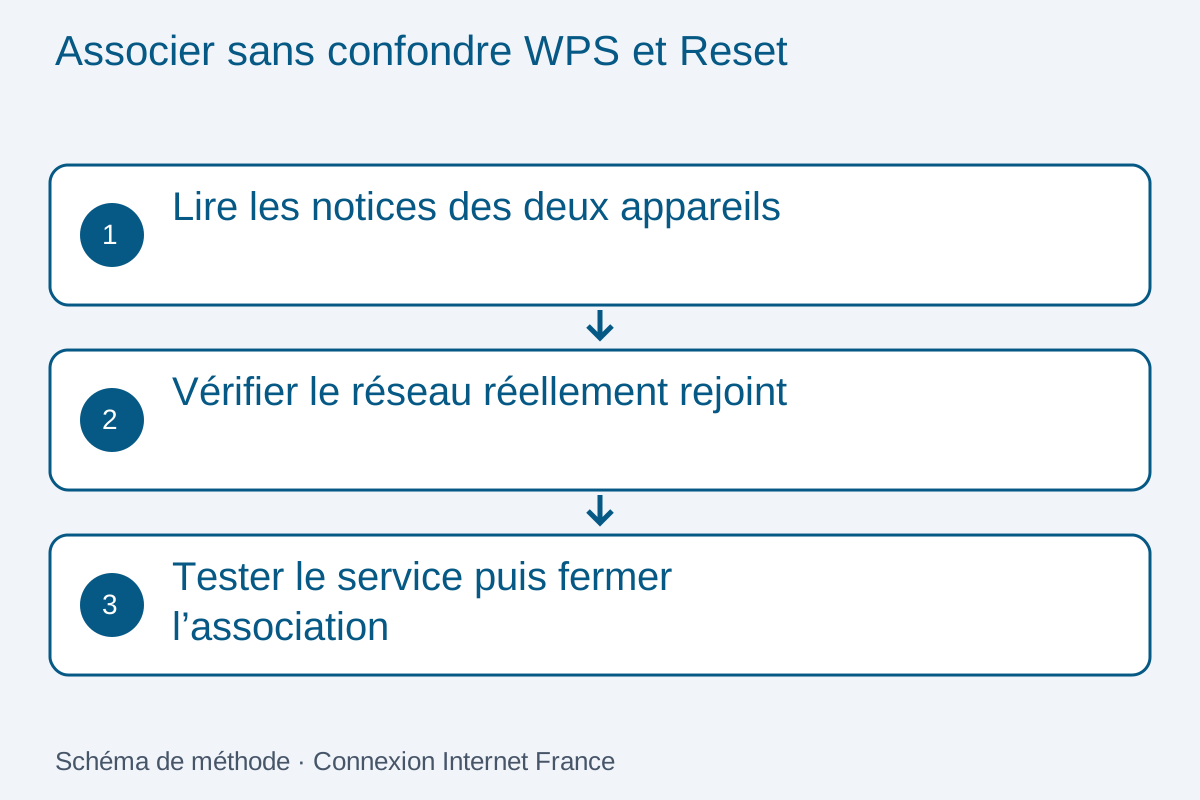
L’association n’est pas un test complet d’Internet. Une imprimante peut rejoindre le Wi-Fi mais rester introuvable depuis un poste isolé sur le réseau invité. Relevez le nom du réseau rejoint et la liaison utilisée par l’ordinateur avant de recommencer l’appairage.
Identifier le bouton exact
Lisez les notices des deux appareils : symbole, ordre des actions et durée prévue. Le guide TP-Link avertit que sur les matériels décrits un appui prolongé peut désactiver la radio. Ne transposez pas cette durée à toute box : un bouton partagé peut avoir une autre fonction.
Si le bouton est marqué WPS/Reset, soyez particulièrement attentif à la procédure du modèle. Conservez l’accès de gestion et les réglages initiaux. Un échec d’association ne justifie pas un retour usine qui effacerait toutes les personnalisations de la box.
Préférer une méthode maîtrisée
Lorsque l’interface ou l’application officielle permet une connexion par nom de réseau et mot de passe, cette méthode peut éviter l’incertitude sur le bouton. Faites saisir le secret par la personne autorisée ; ne le publiez pas dans une capture d’assistance.
Si vous utilisez WPS, faites l’association dans une fenêtre prévue et contrôlez la liste des appareils connectés. La méthode par PIN n’est pas la même que le mot de passe Wi-Fi. Désactivez une fonction d’association inutilisée si le matériel le permet et que cela correspond à votre politique.
Valider le bon service après association
Pour une imprimante, imprimez une page de configuration réseau puis un document de test non sensible. Vérifiez nom du réseau, adresse obtenue et accès depuis le poste attendu. Un voyant Wi-Fi allumé ne prouve pas que la découverte ou le pilote fonctionne.
Après remplacement de box, recommencez seulement les étapes nécessaires. Un réseau portant le même nom peut avoir un autre mot de passe ou d’autres règles. Gardez une procédure simple qui explique comment reconnecter l’appareil sans appuyer au hasard sur plusieurs boutons.
Questions fréquentes
WPS et mot de passe Wi-Fi sont-ils identiques ?
Non. WPS est une méthode d’association ; son PIN n’est pas le mot de passe du réseau.
Tous les smartphones acceptent-ils WPS ?
Non. Vérifiez le support du modèle et du système.
Faut-il maintenir le bouton jusqu’à réussite ?
Non. Respectez la durée de la notice pour éviter une autre fonction du bouton.
Une association réussie garantit-elle l’impression ?
Non. Il faut encore contrôler le réseau, la découverte et le service d’impression.