
Aller au contenu principal

Diagnostic et Wi-Fi · 4 min

Comment reconnecter une imprimante Wi-Fi à la box ?

Reconnectez une imprimante après un changement de box : réseau, bande compatible, application et test d’impression. Distinguez Wi-Fi invité et Wi-Fi Direct.

Vérifiez le réseau mémorisé, la bande compatible et le mode de connexion de l’imprimante. Un téléphone qui accède à Internet ne prouve pas qu’il peut joindre l’imprimante.
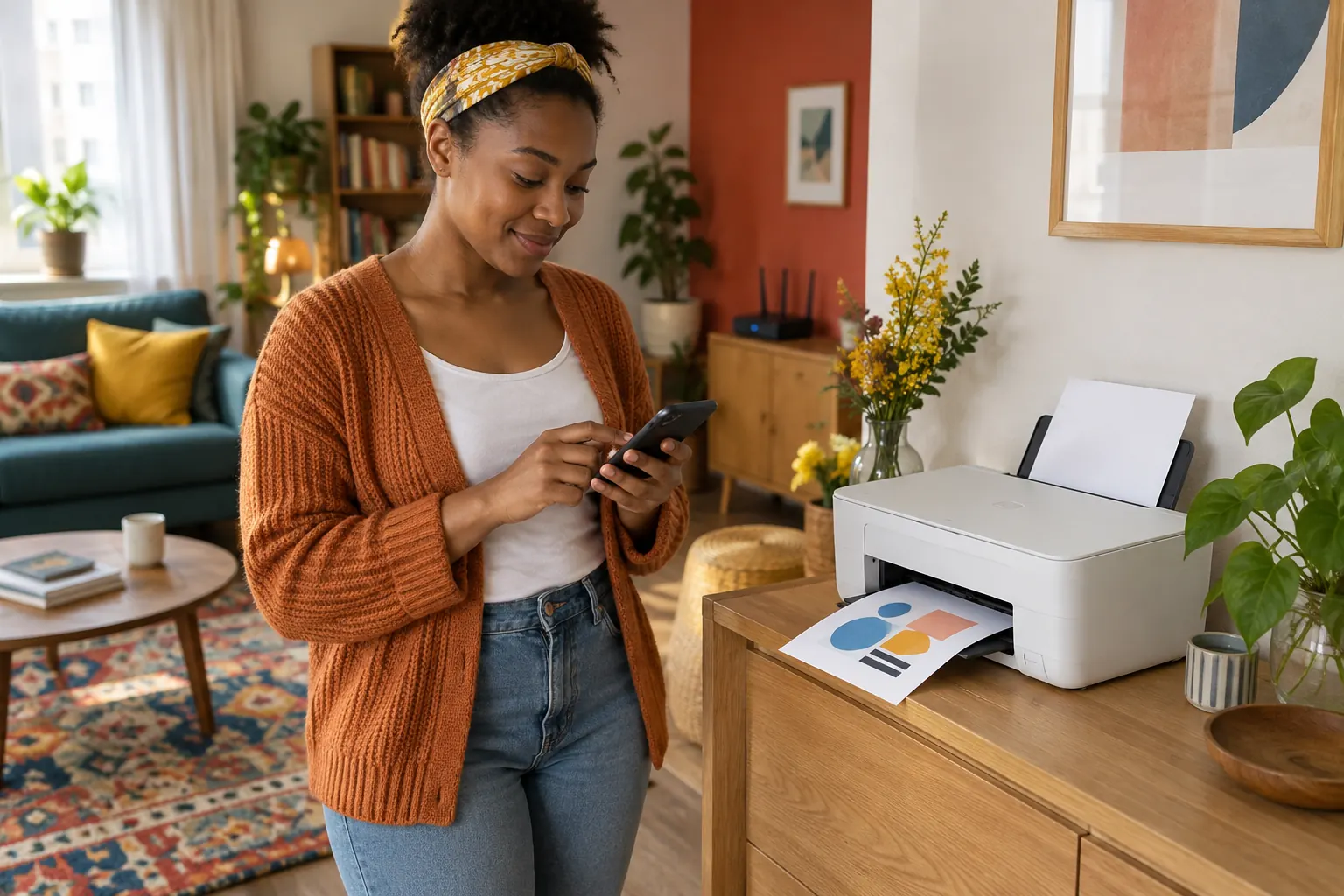
Personne configurant une imprimante Wi-Fi avec un smartphone à la maison
Illustration générée par IA.
01Intention claireFamilles, étudiants et télétravailleurs
4points de contrôleà vérifier avant de choisir.
3réponses FAQclaires, courtes et directement utiles.

Passer à l’action

Votre parcours recommandé en trois étapes

Suivez ces étapes dans l’ordre pour réduire les erreurs de choix et vérifier les points qui comptent dans votre situation.

  1. Wi-Fi 2,4, 5 et 6 GHz : choisir selon la pièce et l’appareil

    Vérifiez les bandes prises en charge par les appareils pendant la configuration.

    Wi-Fi 2,4, 5 et 6 GHz : choisir selon la pièce et l’appareil
  2. Comment créer un Wi-Fi invité à la maison ?

    Définissez les accès aux ressources locales depuis un réseau invité.

    Comment créer un Wi-Fi invité à la maison ?
  3. VPN lent : comparer le réseau, l’application et le trajet

    Examinez le VPN lorsque l’imprimante disparaît uniquement avec le tunnel actif.

    VPN lent : comparer le réseau, l’application et le trajet

Données pratiques

Choisir le contrôle selon le symptôme

Ces comparaisons orientent vos essais ; les conclusions restent limitées à la configuration testée.

Choisir le contrôle selon le symptôme
SituationContrôle utileRésultat à conserver
Nouvelle boxRéseau et mot de passe mémorisésRéseau réellement rejoint
Réseau non détectéBandes prises en charge par le modèleRéglage compatible documenté
Internet disponible mais imprimante absenteRéseau invité, VPN et mode de connexionAppareil et trajet utilisés
Impression intermittenteTest puis réveil ordinaireHeure et message d’erreur

Synthèse éditoriale : consultez les instructions de chaque modèle avant de modifier une configuration.

Télécharger l’inventaire du réseau domestique (CSV)

Partir de la situation avant le changement

Notez le modèle de l’imprimante et son ancien mode de connexion : USB, Wi-Fi de la box, Ethernet ou Wi-Fi Direct. Après un changement de box, le nom de réseau et le mot de passe mémorisés peuvent ne plus correspondre. Consultez l’écran, la page réseau ou l’application selon les possibilités du modèle.

Gardez le nom du réseau que vous souhaitez réellement utiliser et repérez le téléphone ou l’ordinateur qui servira à configurer l’imprimante. Ne lancez pas une réinitialisation complète pour un simple premier essai. La procédure de remise en configuration Wi-Fi doit être celle de l’imprimante précise.

Vérifier la compatibilité sans généraliser

Certaines imprimantes utilisent uniquement la bande 2,4 GHz ; d’autres modèles proposent plusieurs bandes. La documentation HP citée décrit notamment des gammes qui nécessitent un réseau compatible 2,4 GHz. Vérifiez la fiche de votre modèle plutôt que d’en déduire une règle pour toutes les imprimantes.

Pendant la configuration, suivez les instructions de proximité et de connexion de l’application officielle du fabricant. Un nom Wi-Fi commun aux bandes ne permet pas toujours de lire la bande effectivement utilisée. Consultez les diagnostics proposés par la box et l’imprimante avant de changer durablement le réseau du foyer.

Distinguer réseau principal, invité et Wi-Fi Direct

Le Wi-Fi Direct peut relier un appareil à l’imprimante sans passer par le réseau Wi-Fi habituel de la box. Ce n’est pas la même configuration qu’une imprimante présente sur le réseau domestique. Vérifiez le nom de réseau affiché par le téléphone lorsque vous lancez l’impression.

Un réseau invité ou un profil VPN peut limiter l’accès aux ressources locales selon ses réglages. Un téléphone qui ouvre une page web ne démontre donc pas à lui seul qu’il voit l’imprimante. Définissez l’accès souhaité et consultez les fonctions documentées de la box ; évitez de supprimer toutes les protections pour obtenir un premier résultat.

Vérifier l’impression et conserver une solution d’usage

Ajoutez l’imprimante avec la procédure officielle, puis imprimez une page de test depuis l’appareil utilisé au quotidien. Recommencez après une mise en veille ordinaire pour vérifier la reconnexion. Si l’impression échoue, relevez le message exact et si l’imprimante est bien présente sur le réseau prévu.

Si le modèle permet un branchement USB ou Ethernet, cet usage peut aider à poursuivre une tâche pendant le diagnostic, sans démontrer que le Wi-Fi est réparé. Gardez la configuration retenue dans l’inventaire et vérifiez que les autres personnes du foyer peuvent imprimer selon les accès que vous avez prévus.

Questions fréquentes

Faut-il séparer les bandes Wi-Fi de toutes les box ?

Non. Commencez par la documentation du modèle et sa procédure de configuration. Certaines situations nécessitent un réglage temporaire ou adapté, mais une séparation permanente n’est pas une règle universelle.

Wi-Fi Direct signifie-t-il que l’imprimante est connectée à la box ?

Non. Il s’agit d’un mode de liaison distinct. Contrôlez le réseau réellement utilisé et le mode souhaité pour partager l’imprimante entre vos appareils.

Pourquoi l’imprimante fonctionne-t-elle en USB mais pas en Wi-Fi ?

L’essai USB vérifie un autre trajet. Il ne valide pas les paramètres sans fil, l’accès local ou la détection réseau ; examinez ces éléments avec la procédure du fabricant.

Vérification et attribution

Sources, cartes et outils pour vérifier ce guide

Sources consultées le 17/09/2026. Les tableaux de conseil sont des synthèses éditoriales ; les exemples fictifs sont signalés.

La sélection dépend du sujet traité : autorité publique, carte de couverture, démarche officielle ou outil de mesure. Une disponibilité, un tarif ou une garantie doit toujours être confirmé dans le contexte exact de l’utilisateur.

Comparaison

Arbitrages proches de ce sujet

Fibre FTTH

Adapté : Foyer, télétravail, streaming, famille connectée.

À vérifier : Adresse exacte, délai de raccordement, Wi-Fi intérieur, frais et engagement.

ADSL/VDSL

Adapté : Zone non encore fibrée ou besoin transitoire.

À vérifier : Débit réel, distance au central, fin du cuivre, alternative 4G/5G ou satellite.

Box 4G/5G

Adapté : Maison mal desservie, secours, installation rapide.

À vérifier : Signal sur place, data, latence, antenne, saturation aux heures chargées.

Satellite

Adapté : Site isolé ou résidence secondaire sans filaire correct.

À vérifier : Vue dégagée, latence, matériel, coût total et usages interactifs.

À lire aussi

Diagnostic et Wi-Fi

Comment créer un Wi-Fi invité à la maison ?

Activez le réseau invité si la box le permet, choisissez un accès distinct et vérifiez son isolation. Un nom différent ne garantit pas à lui seul la séparation des appareils.

Conseils complémentaires

Mettre ces explications en pratique

Comprendre le sujet est une première étape. Pour passer de la théorie à une décision réellement adaptée, prenez quelques minutes pour noter votre situation actuelle, ce qui fonctionne bien, ce qui vous gêne et ce que vous attendez d’une nouvelle offre.

Pour une connexion fixe, commencez toujours par l’adresse complète : numéro, voie, bâtiment, escalier, étage et numéro de logement lorsqu’ils sont demandés. Le déploiement visible dans une commune ne signifie pas automatiquement que chaque habitation est raccordable. Une fibre peut être présente dans le quartier alors qu’un immeuble attend encore une convention, une intervention technique ou la mise à jour des bases commerciales.

Distinguez ensuite la ligne qui arrive au logement du réseau utilisé à l’intérieur. Une bonne connexion fibre peut sembler lente si la box est enfermée dans un meuble, placée à une extrémité de la maison ou séparée des appareils par des murs épais. Un test en câble Ethernet aide à savoir si le problème vient de l’accès Internet ou du Wi-Fi. Dans un grand logement, un point d’accès supplémentaire, un réseau maillé ou un câblage bien placé peut être plus utile qu’une formule affichant un débit maximal supérieur.

Enfin, regardez la vie complète du contrat : prix après la période promotionnelle, engagement, frais d’ouverture ou de résiliation, coût des répéteurs, options ajoutées, dépôt de garantie, rendez-vous d’installation et restitution du matériel. Pour un déménagement ou une activité dépendante d’Internet, gardez une solution temporaire — partage de connexion, routeur mobile ou second accès — tant que la nouvelle ligne n’a pas été testée.

L’adresse est-elle réellement éligible ?

Comparez le résultat de plusieurs opérateurs et consultez la carte publique « Ma connexion internet ». En cas de différence, conservez les captures, vérifiez l’identifiant du bâtiment et demandez au fournisseur de confirmer la technologie proposée avant la commande.

De quel débit avez-vous vraiment besoin ?

La visioconférence, le cloud, les jeux en ligne et plusieurs vidéos simultanées demandent surtout une connexion stable. Le débit montant, la latence et la régularité comptent autant que le débit descendant maximal mis en avant dans la publicité.

Le Wi-Fi couvrira-t-il tout le logement ?

Listez les pièces importantes et les appareils fixes. Une télévision, un ordinateur de travail ou une console peuvent être reliés par câble. Pour les autres usages, vérifiez le nombre de répéteurs inclus, leur emplacement et la facilité de gestion du réseau.

Que se passe-t-il en cas de panne ?

Regardez les moyens de contact, les plages d’assistance, le prêt éventuel d’un équipement et les solutions de secours. Si la connexion sert au travail, à une alarme, à une caisse ou à la téléphonie, prévoyez une continuité indépendante.

Une méthode simple pour comparer sans se perdre

Préparez un petit tableau avec trois colonnes : « indispensable », « confortable » et « inutile ». Placez-y le débit, le Wi-Fi, la télévision, les appels, l’engagement, le support et le budget total sur douze ou vingt-quatre mois. Cette méthode évite de payer pour des services séduisants mais peu utilisés.

Le jour de l’installation, contrôlez l’emplacement de la prise et de la box avant le départ du technicien. Testez la connexion près du routeur, puis dans les pièces où elle sera réellement utilisée. Photographiez les branchements et gardez les références du matériel : ces détails font gagner du temps lors d’un futur dépannage.

Le réseau cuivre ferme progressivement en France jusqu’à l’horizon 2030. Si un équipement ancien dépend encore d’une prise téléphonique — téléalarme, fax, interphone ou terminal de paiement — vérifiez sa compatibilité avec la fibre ou une solution IP avant la migration.

Parcours approfondi

Du test d’éligibilité au réseau réellement utilisable

Une connexion fixe réussie se prépare en quatre temps : confirmer la ligne disponible, dimensionner les usages, organiser le réseau intérieur, puis contrôler la mise en service.

1. Établir un diagnostic précis

Relevez l’adresse complète et comparez plusieurs outils d’éligibilité. Une divergence peut signaler une adresse mal référencée, un raccordement en cours ou une base commerciale non synchronisée.

Mesurez la connexion actuelle en Ethernet. Notez débit descendant, débit montant, latence et coupures à différents moments afin de séparer la ligne du Wi-Fi.

2. Dimensionner les usages

Comptez utilisateurs et appareils actifs aux heures chargées. Télétravail, sauvegarde, caméras, télévision et jeux ne sollicitent pas le réseau de la même manière.

Identifiez les usages qui ne peuvent pas être interrompus et prévoyez un secours indépendant : partage de connexion, routeur mobile, batterie ou second accès.

3. Concevoir le réseau intérieur

Choisissez l’emplacement de la box selon les pièces utilisées. Un routeur enfermé ou séparé par plusieurs murs diffusera moins bien. Reliez si possible les appareils fixes en Ethernet.

Dans une grande surface, dessinez les zones à couvrir. Wi-Fi maillé, points d’accès câblés et répéteurs répondent à des situations différentes.

4. Recetter l’installation

Validez l’emplacement de la prise et le passage du câble. Photographiez le branchement final, gardez le compte rendu et faites noter toute réserve.

Testez en Ethernet, puis en Wi-Fi dans chaque pièce importante. Contrôlez les services associés et comparez la première facture à la commande.

Erreurs fréquentes à éviter

  • Commander parce que la fibre est annoncée dans la commune sans vérifier le bâtiment.
  • Comparer seulement le débit descendant.
  • Installer la box à l’endroit le plus discret.
  • Multiplier les répéteurs sans diagnostic.
  • Débrancher l’ancienne ligne avant les tests.

Questions à poser avant de s’engager

  • Quelle technologie sera installée à cette adresse ?
  • Le raccordement peut-il générer des frais ?
  • Quels débits figurent au contrat ?
  • Quel matériel Wi-Fi est inclus ?
  • Quel secours est proposé pendant une panne ?
  • Comment restituer la box ?

Vérifier avec les bonnes sources

Pour le fixe, Ma connexion internet permet de consulter les technologies et débits théoriques disponibles à une adresse. Pour le mobile, Mon réseau mobile compare couverture et qualité de service. Les cartes orientent la recherche, mais un test sur place reste utile. Complétez toujours ces informations avec le site officiel de l’opérateur et le récapitulatif contractuel remis avant la commande.

Contenu éditorial vérifié à partir des ressources de l’Arcep. Les offres commerciales, tarifs, options et calendriers locaux pouvant évoluer, ils doivent être confirmés au moment de la souscription.