
Distinguer trois opérations
Un redémarrage relance l’équipement. Une réinitialisation réseau modifie des réglages de connexion du système. Un retour usine de la box peut effacer sa configuration personnalisée. Le bouton et les menus portent parfois des intitulés proches : consultez la notice exacte avant de les utiliser.
Relevez d’abord l’état des voyants et le symptôme. Vérifiez si une mise à jour est en cours avant de couper l’alimentation. Un appareil géré par une entreprise demande aussi de connaître la procédure autorisée et les moyens de récupération disponibles.
Préparer la reconnexion avant l’effacement
Apple précise que la réinitialisation réseau retire notamment les réseaux Wi-Fi et mots de passe, ainsi que des réglages cellulaires, VPN et APN. Gardez donc les moyens de rejoindre un réseau et les instructions opérateur avant de lancer cette opération. Elle ne correspond pas à l’effacement de toutes les photos.
Pour une box, inventorie Wi-Fi personnalisé, réservations DHCP, renvois de ports, téléphonie et réseau invité. Exportez la configuration si le fournisseur le prévoit, puis vérifiez comment la restaurer. Ne copiez pas ces secrets dans un formulaire public ou un ticket consultable par des tiers.
Réinitialiser au périmètre utile puis faire la recette
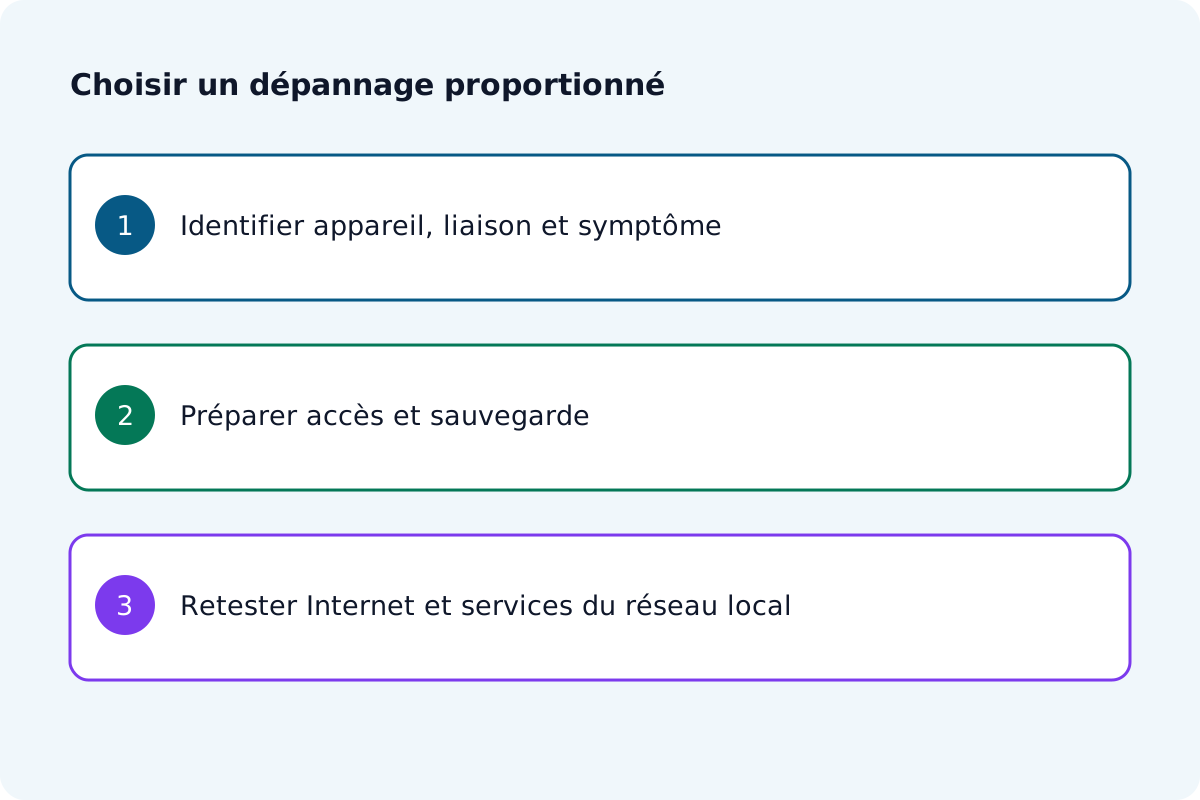
Si un seul appareil est touché alors que les autres naviguent normalement, travaillez d’abord sur cet appareil. Si le lien optique reste absent, effacer le Wi-Fi ne répare pas le raccordement. Notez ce qui a changé et évitez les effacements successifs sans résultat documenté.
Après intervention, testez navigation, appel fixe si présent, imprimante et réseau invité. Vérifiez que la séparation des visiteurs a été rétablie. Un retour d’Internet ne prouve pas que les accès distants ou les règles de sécurité ont été restaurés ; confrontez la configuration à l’inventaire initial.
Questions fréquentes
Le bouton Reset équivaut-il à débrancher la box ?
Non. Un appui selon la notice peut déclencher un retour usine. Identifiez sa fonction avant d’appuyer.
Une sauvegarde suffit-elle toujours ?
Elle doit être lisible par le modèle et la version concernés. Conservez aussi un inventaire des réglages utiles.
Faut-il remettre le téléphone à zéro pour une panne Wi-Fi ?
Commencez par les contrôles de réseau et l’assistance du fabricant. Un effacement complet n’est pas le même geste qu’une réinitialisation réseau.