
Identifier un chevauchement réel
Deux réseaux distincts peuvent utiliser la même plage privée IPv4. Une destination supposée distante peut alors paraître locale au poste. Le masque compte : deux adresses qui se ressemblent ne suffisent pas à prouver un chevauchement.
Notez le sous-réseau du logement et celui du service recherché, avec leurs préfixes. Évitez les captures publiques de la topologie d’entreprise. Une imprimante locale et un serveur distant peuvent porter des adresses impossibles à distinguer par le seul libellé.
Lire la décision de routage
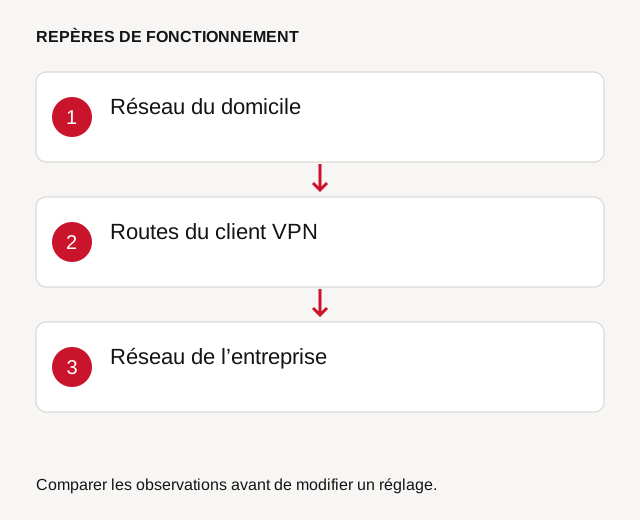
Sous Windows, route print permet de consulter les routes. Comparez l’état avant et après le VPN : destinations, passerelles et interfaces aident à comprendre le trajet choisi. Une route plus précise peut l’emporter sur une route générale.
Ne supprimez pas toutes les routes pour « nettoyer » le résultat. Certaines sont indispensables au client VPN ou à la connexion qui le transporte. Distinguez lecture, essai ponctuel et configuration persistante.
Comparer depuis un autre accès
Un essai depuis un autre réseau local peut aider à isoler le chevauchement. Utilisez le même poste, le même compte et le même service distant. Le succès ailleurs est un indice à rapprocher du plan d’adressage.
Un partage mobile change aussi d’autres paramètres, comme le NAT et le MTU. Gardez donc le relevé des routes et ne concluez pas uniquement à partir d’un résultat binaire « fonctionne/ne fonctionne pas ».
Préparer une correction durable
La correction peut concerner le plan d’adressage, les routes distribuées ou une traduction adaptée au VPN. Elle doit être décidée dans l’architecture de l’organisation. Une route forcée peut rendre un équipement local inaccessible.
Après intervention, testez services distants et usages locaux. Conservez une procédure de retour et évitez de modifier la box si plusieurs personnes en dépendent sans avoir prévu l’effet sur leurs appareils.
Exemple : deux réseaux utilisent 192.168.1.0/24
Votre domicile et le site distant peuvent tous deux employer 192.168.1.0/24. Avant activation du VPN, relevez votre passerelle locale. Après activation, consultez route print sous Windows et recherchez les routes portant sur la destination distante. Une adresse située dans votre plage locale peut être traitée comme un voisin du domicile.
Donnez à l’administrateur le sous-réseau local, le sous-réseau distant et la route observée. Un changement coordonné du plan d’adressage ou une solution de traduction gérée côté VPN peut être nécessaire. Ajouter une route improvisée peut couper un service local sans résoudre tous les conflits. Vérifiez ensuite plusieurs services distants, pas seulement un ping.
Questions fréquentes
Changer le DNS corrige-t-il le chevauchement ?
Pas si l’adresse du service est déjà résolue correctement et que le trafic suit le mauvais trajet. Il faut examiner le routage.
Deux adresses en 192.168 signifient-elles un conflit ?
Non. Les masques et sous-réseaux doivent être comparés. Cette seule ressemblance ne suffit pas.