
Comprendre le profil réellement actif
Windows distingue des profils de réseau dont les politiques peuvent différer. Le mot privé signifie ici un niveau de confiance local, pas un VPN ou une adresse invisible sur Internet. Le profil concerne l’interface et le réseau utilisés par le poste.
Après un changement de box ou de liaison, vérifiez le profil actuel. Un partage qui fonctionnait auparavant peut être bloqué par une nouvelle politique. Cela ne signifie pas que le câble est défectueux ou que la fibre a perdu du débit.
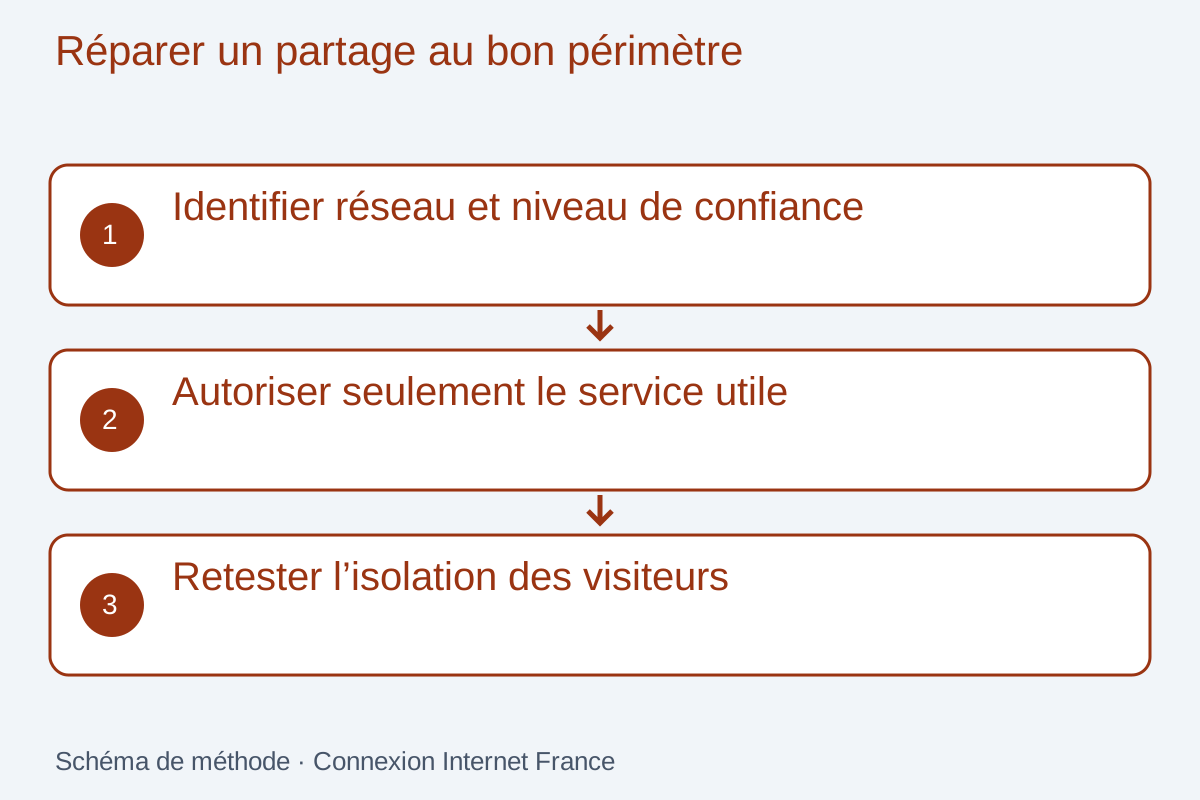
Vérifier le service et sa portée
Testez d’abord que les appareils sont sur le segment prévu. Un réseau invité ou un VLAN séparé peut interdire volontairement les communications. Ensuite, contrôlez si le service est actif et si le compte possède les droits requis. La découverte automatique et l’accès à une ressource connue sont des essais différents.
Pour un partage domestique autorisé, identifiez l’application ou le service concerné et la règle associée. Ne partagez pas un dossier entier contenant des données privées simplement pour tester. Préparez une ressource de contrôle qui ne contient aucun document sensible.
Corriger une règle plutôt que supprimer la protection
Microsoft recommande de garder le pare-feu actif. Une règle peut être limitée au programme, au profil et aux adresses nécessaires. Vérifiez qu’une autorisation créée à la maison n’est pas également active sur des réseaux publics que vous rejoignez ensuite.
Sur un ordinateur géré, les politiques peuvent empêcher des modifications locales. Passez par le support plutôt que de remplacer une politique ou de désinstaller la sécurité. Un réseau professionnel partagé avec des visiteurs ne doit pas être traité comme votre réseau domestique par défaut.
Vérifier la fermeture après l’essai
Rejouez l’accès autorisé depuis le bon appareil, puis vérifiez que le réseau invité reste isolé. Si une règle de test a été créée, supprimez-la ou remplacez-la par la règle validée. Un partage revenu n’est pas la seule condition de réussite.
Conservez un inventaire des services réellement exposés sur le poste. Après déplacement, contrôlez le profil actif et les fonctions de partage. Le dépannage doit rétablir l’usage souhaité tout en conservant les limites de confiance définies pour le réseau.
Questions fréquentes
Réseau privé signifie-t-il navigation privée ?
Non. Le profil concerne la confiance et les règles locales du poste.
Dois-je désactiver le pare-feu pour tester ?
Commencez par une vérification du service et de sa règle, avec une portée précise.
Le Wi-Fi du café doit-il devenir privé ?
Vous ne connaissez pas forcément les autres appareils. Ne changez pas le niveau de confiance pour faciliter un partage.
L’accès à une imprimante prouve-t-il que tout est ouvert ?
Non. Les autorisations peuvent être différentes selon les applications et les services.