
Définir le périmètre avant de demander l’export
Ouvrez Google Takeout avec le compte qui contient les photos à récupérer. Vérifiez les produits sélectionnés et les options proposées pour Google Photos. Écartez les produits qui n’entrent pas dans votre besoin afin de garder un export identifiable. Notez la date de demande, le compte et le périmètre choisi dans une fiche de suivi.
Si vous avez plusieurs comptes, vérifiez un album ou une photo reconnaissable avant de lancer l’export. Ne partez pas du seul compte connecté au navigateur. Pour une photothèque familiale, séparez les comptes et les archives dans des dossiers explicites, sans inclure de mots de passe ou de codes de récupération dans cette fiche.
Choisir le format et la destination avec de la marge
Takeout permet de choisir un format d’archive et une taille maximale par fichier ; un export volumineux peut être réparti en plusieurs archives. Un ZIP est un ensemble compressé à extraire, pas une garantie que les photos ont déjà été copiées dans votre dossier de consultation. Choisissez un emplacement où vous pourrez conserver les archives et vérifier les fichiers extraits.
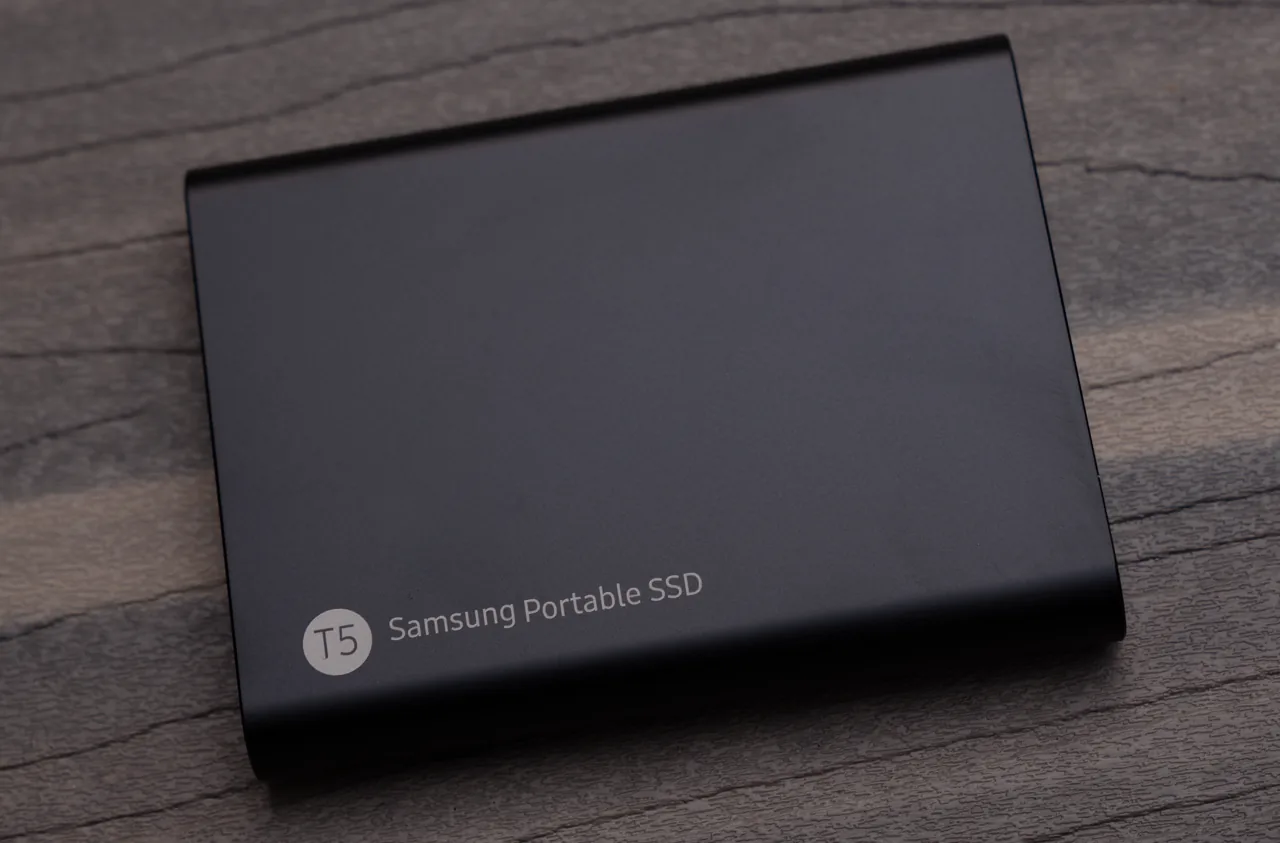
La destination compte aussi : l’ajout d’une archive à Google Drive consomme son espace de stockage. Pour une copie indépendante, préparez une destination adaptée à cet objectif et vérifiez sa capacité. Prévoyez de la place pour les fichiers téléchargés ainsi que pour leur extraction ; la taille affichée d’une archive ne représente pas nécessairement tout le besoin final.
Suivre la création et récupérer toutes les parties
La préparation peut prendre du temps et sa durée dépend de l’export. Attendez la notification officielle et ouvrez Takeout depuis votre compte si vous avez un doute sur un message reçu. Téléchargez chaque partie annoncée et conservez leurs noms pour repérer une archive manquante ou un téléchargement recommencé.
Comparez le nombre de fichiers téléchargés à celui présenté dans l’export. Si une partie s’interrompt, relevez laquelle et vérifiez le téléchargement de cette partie avant de tout relancer. Ne mélangez pas les éléments de deux demandes successives dans un dossier sans conserver leur provenance et leur date.
Extraire puis contrôler des contenus représentatifs
Extrayez les archives dans une destination de contrôle. Ouvrez quelques photos et vidéos de périodes différentes, dont des fichiers récents, anciens et volumineux. Vérifiez le contenu réellement lisible, pas seulement la présence d’une icône ou le nombre de dossiers. Un échantillon aide à détecter une difficulté ; il ne prouve pas l’exhaustivité de toute la photothèque.
Si l’export contient des fichiers annexes, conservez-les pendant le contrôle plutôt que de les supprimer parce qu’ils ne ressemblent pas à des photos. Documentez séparément les fichiers illisibles et les périodes qui semblent manquer. La fiche téléchargeable peut servir à suivre les parties reçues, les essais et la seconde copie.
Garder l’export distinct de la suppression du compte
Google précise que le téléchargement des données ne les supprime pas de ses serveurs. L’export ne doit pas devenir un déclencheur automatique de suppression : vérifiez d’abord la lisibilité et la présence des éléments importants sur une destination indépendante. Une photothèque en cours de modification mérite un contrôle particulier des ajouts récents.
La documentation indique que des changements entre la demande et la création peuvent ne pas être inclus. Notez donc la période du dernier export et les ajouts faits ensuite. Si votre objectif est une sauvegarde régulière, choisissez une cadence et testez la reprise de quelques fichiers ; une archive ancienne et jamais ouverte répond mal à ce besoin.
Questions fréquentes
Takeout supprime-t-il les photos du compte ?
Non. Le téléchargement des données ne les supprime pas des serveurs Google.
Pourquoi plusieurs archives sont-elles proposées ?
Le volume peut dépasser la taille maximale choisie par archive. Suivez toutes les parties annoncées dans la demande.
Puis-je effacer les originaux dès la fin du téléchargement ?
Contrôlez d’abord l’extraction, la lisibilité et les éléments indispensables, puis vérifiez une copie indépendante.
La dernière photo ajoutée sera-t-elle forcément incluse ?
Vérifiez les ajouts récents. Des modifications faites entre la demande et la création de l’archive peuvent ne pas être incluses.