
Aller au contenu principal
Toutes les rubriques

Mobile au quotidien · 5 min

Photos dans le cloud : libérer de l’espace sans perdre les images

Distinguez suppression synchronisée, copie locale et fonction de libération d’espace avant de faire le ménage dans les photos du téléphone.

La fonction de libération locale et la suppression dans une bibliothèque cloud ont des effets différents. Confirmez la sauvegarde des originaux et gardez une copie indépendante des images irremplaçables.
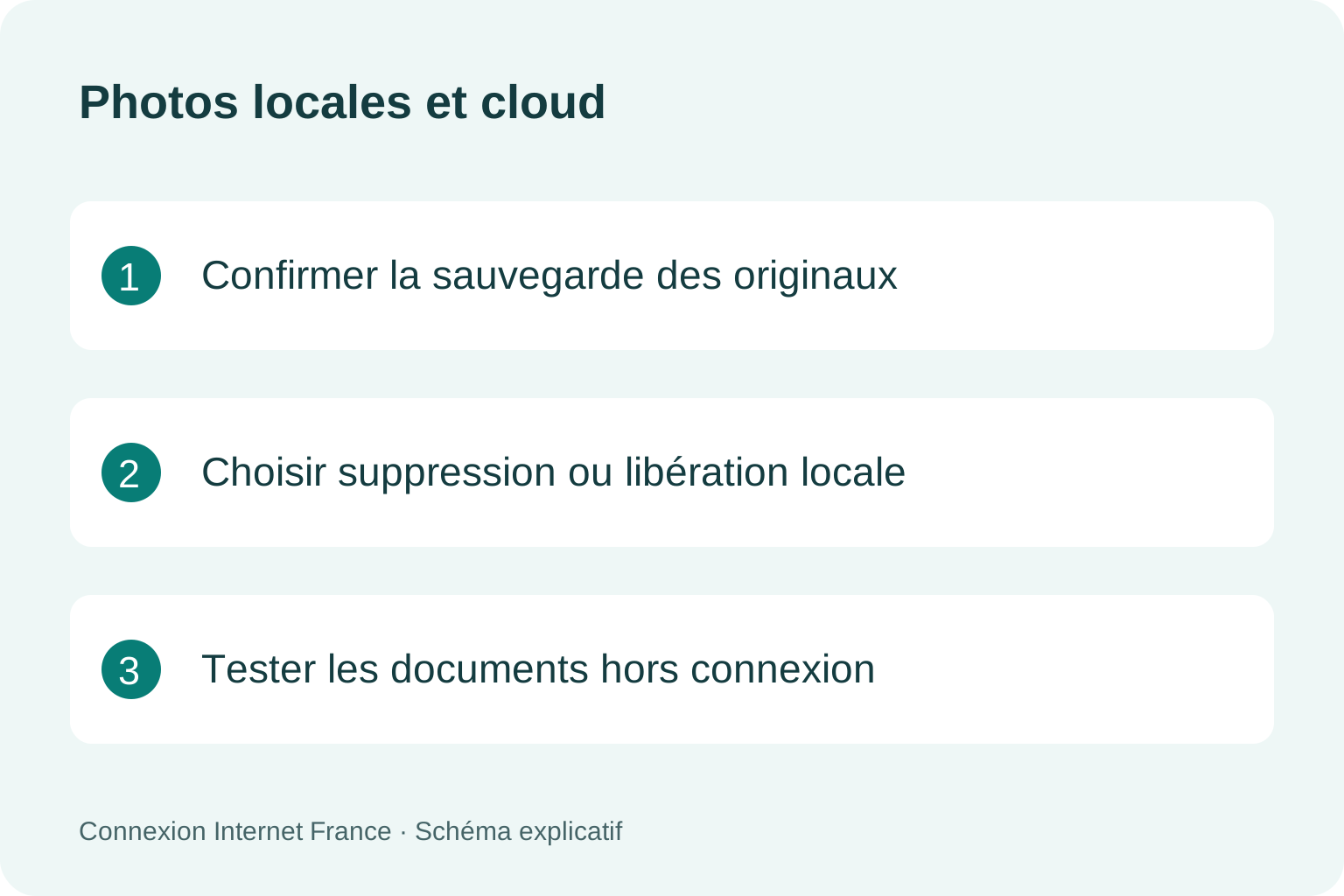
Photos locales et cloud ; Confirmer la sauvegarde des originaux ; Choisir suppression ou libération locale ; Tester les documents hors connexion
Schéma explicatif.
01Public concernéUtilisateurs et responsables qui veulent vérifier leur équipement avant de modifier leur installation
4points de contrôleà vérifier avant de choisir.
3réponses FAQsur les usages, les démarches et les points à vérifier.

Données pratiques

Contrôles et décisions

Comparez les observations avant d’agir. Une modification à la fois permet d’identifier ce qui résout réellement le problème.

Contrôles et décisions
SituationVérificationAction utile
Téléphone pleinImages déjà sauvegardées dans le bon compteUtiliser la fonction prévue de libération
Cloud pleinQuota et état de sauvegardeSécuriser les fichiers non enregistrés
Voyage sans réseauOriginaux accessibles hors connexionTélécharger les documents utiles
Suppression souhaitéeEffet local ou synchroniséLire la confirmation et garder une archive

Une synchronisation peut propager une suppression ; gardez une copie indépendante des fichiers irremplaçables.

Comprendre les copies réellement présentes

Une galerie peut montrer des images du téléphone, du cloud ou des deux. Une miniature visible ne prouve pas que le fichier original est stocké localement. Identifiez le compte, l’état de sauvegarde et le service utilisé avant une opération de nettoyage.

La synchronisation propage des changements ; elle ne constitue pas toujours une archive indépendante. Une suppression effectuée dans le service peut se répercuter sur les appareils associés. Pour des images irremplaçables, préparez aussi une copie exportée que vous pouvez ouvrir hors connexion.

Source : Google Photos — libérer de l’espace local.

Utiliser le bon outil de libération d’espace

Dans Google Photos, la fonction prévue pour libérer de l’espace sur l’appareil retire des copies locales déjà sauvegardées. Elle ne répond pas au même objectif que la commande de suppression d’une image dans la bibliothèque. Lisez la confirmation affichée avant de continuer.

Essayez avec quelques fichiers sans valeur critique et vérifiez le résultat sur le téléphone puis depuis le compte en ligne. Des applications utilisant une autre galerie ou un autre compte peuvent afficher une situation différente. Ne videz pas immédiatement la corbeille pendant cette vérification.

Source : Google Photos — supprimer des fichiers.

Préparer les usages sans connexion

Après retrait des copies locales, certaines images nécessitent un accès Internet pour afficher l’original. Conservez hors ligne les documents nécessaires au voyage et les souvenirs que vous voulez consulter sans réseau. Contrôlez le téléchargement réel plutôt que la seule présence d’un aperçu.

Si le stockage du cloud est plein, certaines nouvelles images peuvent ne pas être sauvegardées. Reprenez alors le diagnostic du compte et de son quota avant d’effacer des fichiers. Notez la dernière date de sauvegarde réussie et faites une copie indépendante des dossiers importants.

Source : Google Photos — supprimer des fichiers.

Relier le nettoyage au stockage qui est réellement plein

Un téléphone plein et un quota cloud plein sont deux situations distinctes. Vérifiez l’espace local et celui du service avant de supprimer. Une suppression dans une bibliothèque synchronisée peut se répercuter ailleurs ; elle n’est pas automatiquement un retrait de la seule copie locale.

Pour libérer de la place, commencez par les téléchargements récupérables et les options officielles de gestion du stockage. Vérifiez l’ouverture des images ou exports importants sur un autre support avant d’effacer. Le besoin de place d’une installation ne justifie pas de supprimer toute une bibliothèque sans sauvegarde.

Vérifier un export avant de nettoyer la photothèque

Avant de supprimer des photos dans un service synchronisé, distinguez la copie consultable dans l’application et une archive indépendante. Pour Google Photos, préparez un export Takeout, récupérez toutes les parties et ouvrez des fichiers après extraction. Une archive téléchargée mais jamais vérifiée ne permet pas de confirmer que vos photos importantes sont lisibles.

Le contrôle doit aussi couvrir les ajouts récents et plusieurs périodes de la photothèque. Gardez une trace de la date de demande, des parties reçues et de la destination indépendante. Pour les fichiers gérés par OneDrive ou iCloud Drive, vérifiez le libellé de la commande utilisée : retirer un téléchargement local et supprimer un document synchronisé ne répondent pas au même besoin.

Questions fréquentes

Archiver dans l’application crée-t-il une sauvegarde indépendante ?

Non. Une archive d’affichage peut rester dans le même service et le même compte. Exportez une copie séparée si vous devez conserver les originaux.

Une miniature suffit-elle pour partir sans réseau ?

Non. Testez l’ouverture du fichier original hors connexion.

Libérer l’espace du téléphone réduit-il le quota cloud ?

Le retrait des copies locales déjà sauvegardées ne libère pas automatiquement l’espace occupé dans le compte en ligne.

Vérification et attribution

Sources, cartes et outils pour vérifier ce guide

Sources consultées le 04/10/2026. Les conditions applicables figurent dans les documents officiels cités.

La sélection dépend du sujet traité : autorité publique, carte de couverture, démarche officielle ou outil de mesure. Une disponibilité, un tarif ou une garantie doit toujours être confirmé dans le contexte exact de l’utilisateur.

À lire aussi

Mobile au quotidien

Sauvegarde Android : vérifier ce qui sera restauré

La migration est validée lorsque les données importantes s’ouvrent sur le nouvel appareil et que les applications sensibles fonctionnent. Gardez l’ancien téléphone jusqu’à ce contrôle, y compris pour la ligne eSIM.