
Distinguer zoom de page et taille de police
Dans Chrome sur ordinateur, le menu propose un niveau de zoom qui agrandit l’ensemble de la page. Dans les paramètres d’apparence, la taille de police constitue un réglage différent. Google précise que certains sites ne permettent pas au navigateur de modifier seulement le texte ; un effet limité sur une page ne prouve donc pas que le réglage a été ignoré partout.
Comparez deux sites avec un texte courant et regardez ce qui change : caractères seuls, images, marges et boutons. Notez le réglage retenu plutôt que d’enchaîner les modifications. Si les menus du système entier sont difficiles à lire, examinez aussi les réglages d’affichage du système, distincts de ceux d’un site dans Chrome.
Choisir un zoom utile pour la tâche réelle
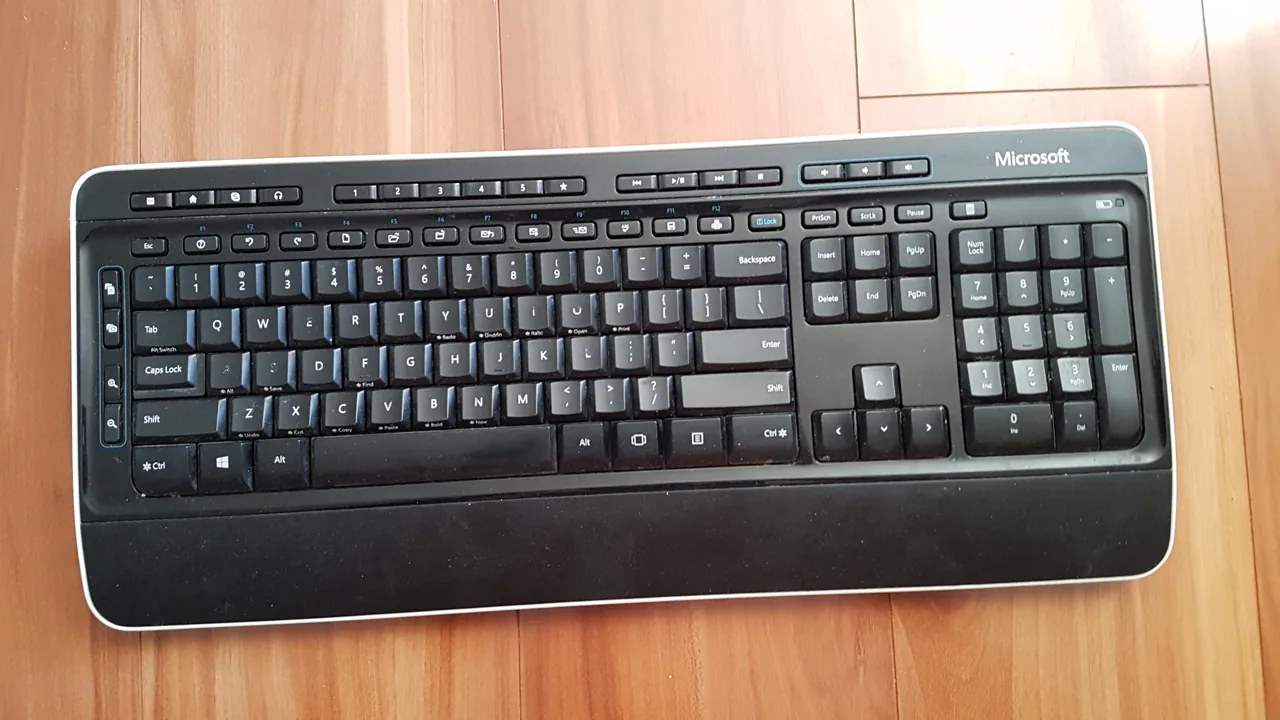
Augmentez progressivement le zoom depuis le menu ou les raccourcis clavier documentés. Sur Windows et Linux, Chrome utilise Ctrl avec plus ou moins ; sur Mac, la touche Commande remplit ce rôle. Vous pouvez privilégier le menu si les touches de votre clavier rendent le raccourci difficile à retrouver.
Essayez ensuite la tâche complète : lire une fiche, ouvrir un menu et remplir un formulaire. Le bon niveau n’est pas simplement celui qui agrandit le titre ; il doit aussi laisser consulter les messages d’erreur et atteindre la validation. Gardez votre préférence de lisibilité au centre du choix au lieu de chercher à faire tenir toute la page en une seule vue.
Comprendre les réglages conservés par site
Chrome permet de gérer les niveaux de zoom de sites précis dans les paramètres de contenu supplémentaires. Si un seul site semble plus grand ou plus petit que les autres, regardez son niveau avant de réinitialiser toutes vos préférences. Vous pouvez retirer le réglage enregistré pour ce site lorsque vous souhaitez repartir de son comportement par défaut.
Notez le domaine concerné et comparez avec une page du même site. Deux services dont les noms se ressemblent peuvent utiliser des domaines différents. Sur un ordinateur partagé, définissez les réglages dans le profil réellement utilisé et vérifiez le résultat avec la personne concernée ; ne supposez pas que tous les profils ont la même préférence.
Vérifier la navigation au clavier et les messages de formulaire
Après agrandissement, utilisez Tabulation pour parcourir les commandes d’une page ordinaire. Regardez si le contrôle sélectionné reste visible et si les champs gardent un libellé compréhensible. Lors d’un essai de formulaire, utilisez des informations de test non sensibles et évitez de valider une demande réelle seulement pour vérifier la mise en page.
Si un bouton ou un message est coupé, relevez le site, le niveau de zoom, la taille de fenêtre et l’étape concernée. Un problème propre à une page doit être signalé avec ces repères. La lecture au clavier et le lecteur d’écran répondent à d’autres besoins que l’agrandissement visuel ; ils peuvent compléter la préparation selon l’utilisateur.
Conserver les préférences utiles et isoler les difficultés
Gardez un petit relevé du zoom choisi sur les sites fréquents, de la taille de police et des difficultés restantes. La fiche téléchargeable permet de noter le résultat d’une tâche et les commandes qui demeurent difficiles à atteindre. Elle n’a pas besoin de contenir les identifiants ou mots de passe des services.
Si une page est inutilisable avec votre réglage, comparez d’abord une autre page du site, puis consultez l’aide ou le contact d’accessibilité du service lorsqu’il existe. Pour une difficulté de chargement qui persiste à plusieurs niveaux, le guide de dépannage du navigateur aide à distinguer affichage, extension et connexion. Le zoom ne corrige pas une ressource qui ne se charge pas.
Comparer zoom et mode lecture selon la page
Lorsque le texte est lisible mais entouré de nombreux éléments, un mode lecture peut compléter le zoom dans un autre navigateur. Les nouveaux guides Edge et Firefox expliquent comment tester un article compatible, régler la largeur et les espacements et examiner les voix disponibles. Commencez par le même paragraphe et demandez à la personne concernée quel affichage lui permet de retrouver le fil.
Gardez la page originale pour les tableaux complets, menus et formulaires. Une présentation simplifiée n’a pas le même périmètre que le zoom de toute une page. Notez le réglage qui aide réellement, puis vérifiez la lecture d’un second article et le retour à la tâche ; une seule capture de titre agrandi ne suffit pas à valider l’usage.
Questions fréquentes
Zoom et taille de police ont-ils le même effet ?
Le zoom agrandit toute la page. La taille de police vise le texte, avec un résultat qui dépend aussi du site.
Pourquoi un site reste-t-il plus grand que les autres ?
Vérifiez son niveau de zoom mémorisé dans les paramètres des sites de Chrome.
Faut-il tester uniquement la page d’accueil ?
Essayez aussi une fiche et un formulaire : les champs, messages et boutons doivent rester utilisables avec votre réglage.
Le zoom répare-t-il un site qui ne charge pas ?
Non. Identifiez séparément les difficultés de connexion, de chargement ou d’extension du navigateur.