
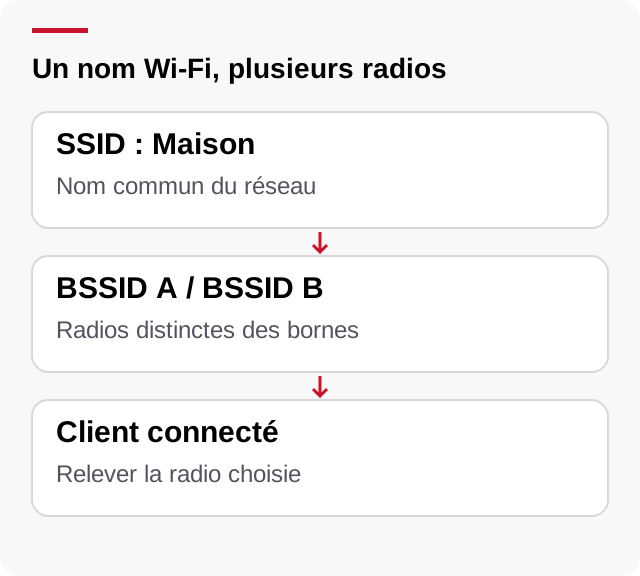
Un nom partagé, plusieurs radios
Le SSID est le nom de réseau affiché lors de la connexion. Plusieurs bornes et plusieurs bandes peuvent diffuser ce même nom. Le BSSID identifie une instance du réseau radio : il permet de différencier les points d’accès que le nom seul regroupe.
Un même boîtier peut posséder plusieurs BSSID. L’adresse MAC privée d’un téléphone identifie le client auprès du réseau ; ce n’est pas le BSSID de la borne. Ces informations remplissent des rôles différents dans un relevé.
Relever la connexion réellement active
Sous Windows, netsh wlan show interfaces fournit des informations sur l’interface connectée. Relevez le nom, les informations radio disponibles et l’heure. La précision affichée varie selon le pilote et les autorisations du système ; une liste de réseaux visibles ne prouve pas lequel transporte votre trafic.
Sur les autres systèmes, utilisez l’outil réseau prévu par le fabricant ou l’interface d’administration du maillage. Associez les identifiants à un emplacement dans votre inventaire, sans publier la liste complète des adresses de l’installation.
Tester séparément couverture et itinérance
Installez-vous dans une pièce, lancez un usage reproductible puis notez la borne utilisée. Recommencez dans une autre pièce avec le même appareil. Si la borne reste éloignée, la décision du client, la puissance ou l’organisation du maillage peuvent contribuer au résultat.
Testez ensuite un déplacement avec une visioconférence ou un appel de test. Un changement de BSSID n’implique pas à lui seul une coupure. Comparez l’heure du changement avec l’événement perçu dans l’application. Ne multipliez pas les réglages de puissance et de canaux en même temps.
Corriger l’installation avec un objectif clair
Vérifiez d’abord la liaison entre bornes : une borne proche reliée par un mauvais trajet peut offrir un service inférieur à une borne plus éloignée. Gardez un relevé par pièce avec emplacement, borne, bande et résultat d’usage.
Sur un réseau d’entreprise, remettez ce relevé à l’administrateur pour comparer les journaux et les paramètres de roaming. Chez vous, suivez les options documentées du maillage. Forcer un identifiant radio sur un client n’est pas un réglage universel et peut empêcher la bascule utile.
Questions fréquentes
Deux BSSID signifient-ils deux abonnements ?
Non. Un routeur ou un maillage peut publier plusieurs identifiants radio pour un seul accès Internet.
Faut-il renommer chaque borne ?
Cela peut aider un test ponctuel, mais modifie la manière dont les clients choisissent le réseau. Documentez le test et restaurez l’organisation prévue si elle est adaptée.