
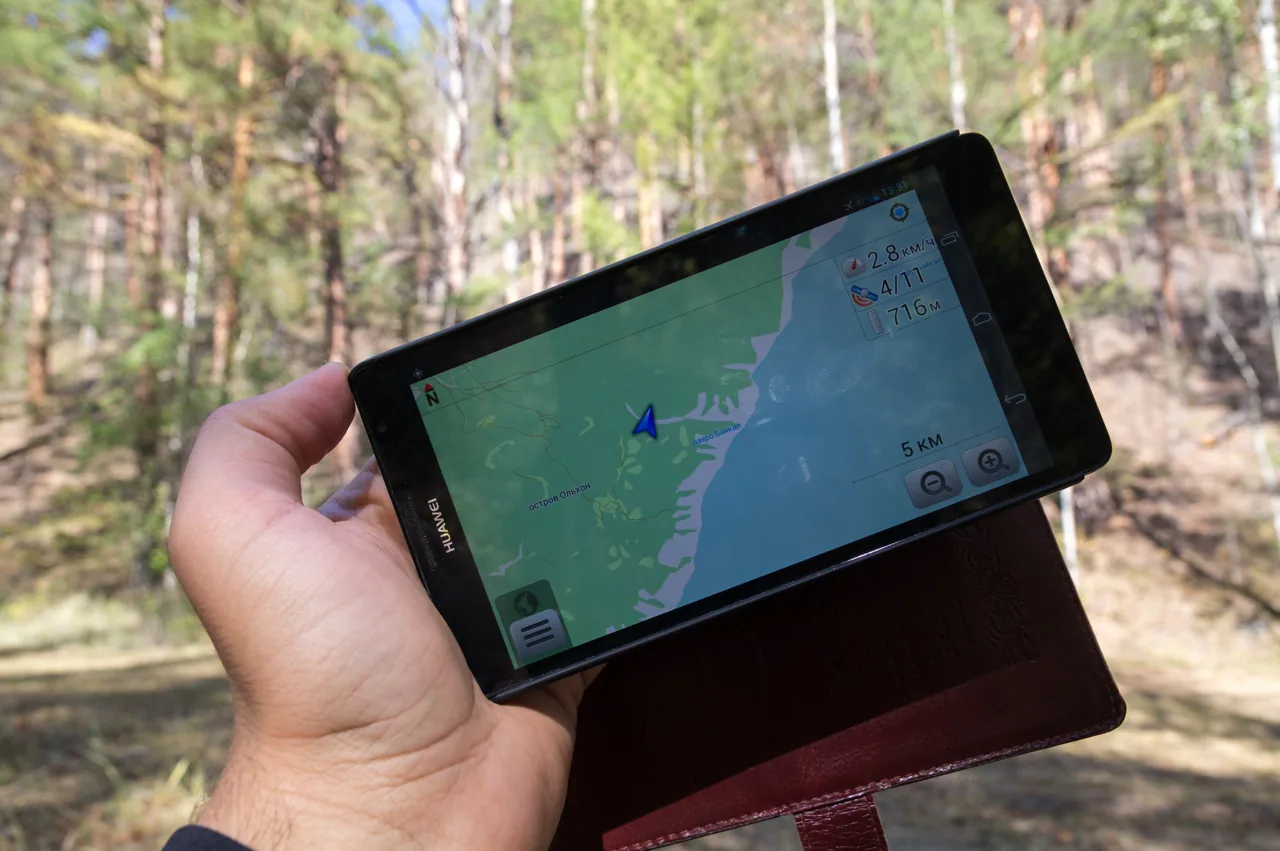
Choisir une zone qui couvre le trajet entier
Dans Google Maps, ouvrez les plans hors connexion et sélectionnez votre propre plan, ou utilisez le téléchargement depuis la fiche d’un lieu. Préparez l’opération avec Internet. Google indique que la navigation hors connexion fonctionne lorsque l’itinéraire figure complètement dans la zone téléchargée ; la seule ville d’arrivée peut donc être insuffisante.
Repérez aussi le lieu de départ, les passages intermédiaires et une marge adaptée autour du parcours envisagé. Une zone très large n’est pas toujours utile : regardez la taille proposée et le stockage du téléphone. Préparez plusieurs zones identifiables si cela correspond mieux aux étapes et vérifiez celles dont dépend chaque trajet.
Attendre le résultat plutôt que l’ordre de téléchargement
Gardez l’application ouverte le temps de vérifier que le plan apparaît dans la liste des éléments téléchargés. Renommez les zones de façon à reconnaître le voyage ou l’étape concernée. Un lancement de téléchargement sur le Wi-Fi de l’hôtel ne suffit pas si la connexion s’interrompt ensuite.
Avant de partir, fermez et rouvrez l’application puis testez la zone avec Wi-Fi et données mobiles désactivés. Faites ce contrôle à l’arrêt, sur un trajet que vous connaissez. Cherchez un point de départ et une destination compris dans le plan ; ne vous contentez pas d’observer une carte déjà affichée à l’écran.
Connaître les modes réellement disponibles sans réseau
Google précise que les itinéraires à pied, à vélo et en transports en commun ne sont pas disponibles hors connexion dans Maps. En voiture, les informations de trafic et les itinéraires alternatifs ne sont pas fournis hors connexion. Téléchargement de carte et guidage adapté à un mode de transport sont donc deux vérifications différentes.
Pour un trajet à pied ou en train, préparez séparément le parcours et les informations nécessaires avant la coupure. Un document local, une adresse et un plan de quartier peuvent compléter la carte. Gardez distinctes les informations enregistrées et celles qui demandent une actualisation, comme un changement de quai ou une perturbation.
Vérifier actualisation, disponibilité et stockage
Les plans hors connexion doivent être actualisés avant leur expiration. Consultez leur état et lancez une mise à jour lorsque c’est nécessaire. Le téléchargement n’est pas proposé dans tous les pays ou régions ; l’absence de bouton peut donc relever de la disponibilité du service plutôt que d’une panne de votre forfait.
Contrôlez la capacité de stockage avant de supprimer d’autres données pour faire de la place. Sur Android, les options de carte SD dépendent de l’appareil et de sa configuration. Si vous modifiez le support de stockage, vérifiez la procédure et la présence effective des plans ; ne supposez pas que déplacer un dossier quelconque suffit.
Séparer carte, position et informations en direct
Une carte locale, la position de l’appareil et une information reçue du réseau sont des éléments différents. Si la carte s’affiche mais que la position manque, examinez l’autorisation de localisation et les conditions de réception. Si la position apparaît mais que le trafic manque, cela peut correspondre à la limite normale de l’usage hors connexion.
Prévoyez aussi l’autonomie et un moyen de retrouver les adresses indispensables sans dépendre d’une recherche en ligne. Au retour de la connexion, regardez de nouveau l’itinéraire et les informations actualisées. Une carte préparée réduit la dépendance au réseau ; elle ne garantit pas la connaissance de tous les changements sur le terrain.
Questions fréquentes
La zone d’arrivée suffit-elle ?
Il faut que le trajet entier soit compris dans les plans téléchargés, y compris le point de départ et les étapes utiles.
Google Maps guide-t-il à pied hors connexion ?
La documentation Google indique que les itinéraires à pied, à vélo et en transports en commun ne sont pas disponibles hors connexion.
Le trafic reste-t-il actualisé sans réseau ?
Non. Les informations de trafic et les itinéraires alternatifs ne sont pas disponibles pendant la navigation hors connexion.
Les cartes téléchargées restent-elles valables indéfiniment ?
Vérifiez leur état et mettez-les à jour avant expiration. Refaites ce contrôle avant le déplacement.