
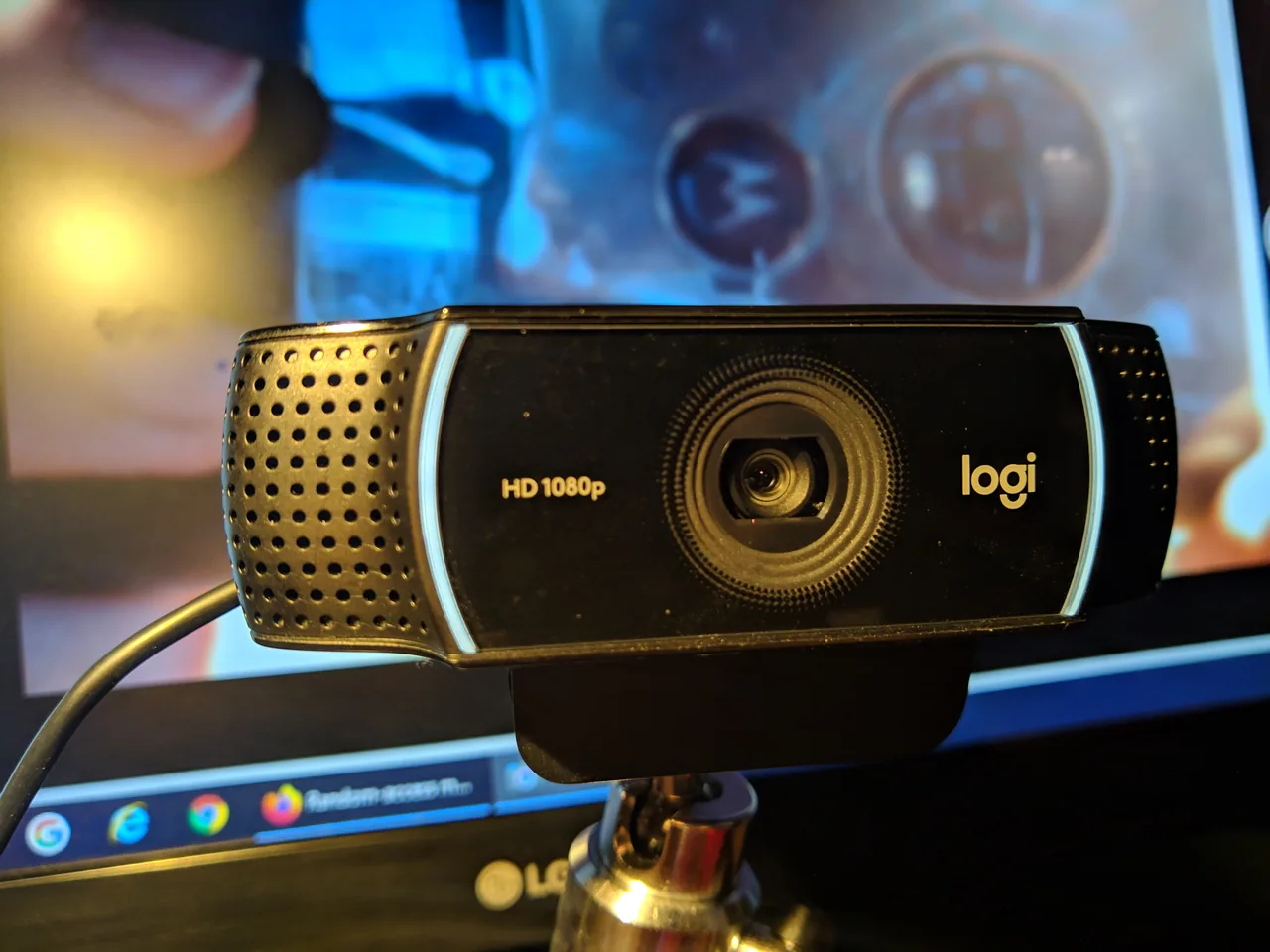
Séparer aperçu local et transmission
Sur la page de préparation, regardez si la caméra fournit une image et si le micro affiche un niveau avant de rejoindre l’appel. Un aperçu absent peut relever du périphérique ou de ses permissions. Un aperçu correct suivi d’un appel impossible ouvre une autre branche de diagnostic. Les conditions réseau ajoutées par la réunion n’existent pas toutes dans un simple test de webcam.
Notez ce qui fonctionne : page chargée, messages écrits, son reçu et image locale. Un bouton physique qui coupe le micro peut laisser Internet et la caméra fonctionnels. Ces observations évitent d’attribuer chaque incident au débit. Comparez une petite action reproductible plutôt que de relancer plusieurs longues réunions sans relever les résultats.
Vérifier la permission du site précis
Dans Chrome, ouvrez les paramètres du site ou Confidentialité et sécurité, Paramètres des sites, puis Caméra ou Micro. Google documente des choix d’autorisation ponctuelle, pendant la visite ou de refus selon l’interface. Contrôlez le domaine de la réunion, qui peut différer de la page ayant affiché l’invitation.
Autorisez seulement le service de confiance et rechargez si nécessaire. Une permission générale pour tous les sites n’est pas utile à ce contrôle ciblé. Si le navigateur est géré, certains réglages peuvent dépendre de l’administrateur. Relevez le message et transmettez-le au support plutôt que de chercher à contourner une règle de l’organisation.
Contrôler système et périphérique choisi
La permission du navigateur et celle du système sont distinctes. Vérifiez que l’ordinateur autorise Chrome à utiliser le micro ou la caméra, puis redémarrez l’application si la procédure le demande. Consultez les réglages adaptés à votre système au lieu d’appliquer un chemin prévu pour un autre appareil.
Repérez l’entrée sélectionnée dans Chrome et dans la réunion : micro du casque, du dock ou de l’ordinateur, webcam intégrée ou USB. Google décrit le choix du périphérique par défaut. Comparez l’aperçu avec l’appareil voulu avant de débrancher un accessoire identifié. Le nom par défaut ne signifie pas nécessairement qu’il correspond à votre choix habituel.
Comparer capture locale et autre appel
Si une application locale approuvée est disponible, utilisez-la pour tester image ou son. Un échec également local invite à examiner le périphérique et sa liaison. Un succès local permet d’examiner les différences de permissions du navigateur ; il ne prouve pas seul que tous les réglages de réunion sont corrects.
Fermez une application qui utilise la caméra lorsque cela est pertinent, puis relancez l’aperçu. Essayez un nouvel appel avec une personne qui peut confirmer le résultat. N’enregistrez pas les participants pour démontrer la panne. Une description du niveau audio ou du message visible suffit souvent au premier diagnostic, sans partager la conversation.
Reprendre le réseau après validation locale
Si la capture fonctionne mais que la réunion ne se connecte pas ou se coupe, utilisez le guide WebRTC associé pour distinguer transport, réseau et service. Comparez un second réseau autorisé dans une étape séparée. Gardez le même périphérique afin de ne pas ajouter un changement matériel à cette nouvelle comparaison.
Après réparation, retirez les permissions temporaires et rétablissez l’appareil habituel. Pour le support, fournissez système, version Chrome, domaine, périphérique et étape d’échec. Le résumé permet de distinguer capture absente et transport de réunion bloqué sans envoyer d’enregistrement ni publier les noms des autres participants.
Questions fréquentes
Une fibre rapide garantit-elle une webcam fonctionnelle ?
Non. La capture dépend aussi des permissions, du matériel et du périphérique sélectionné.
Faut-il autoriser tous les sites ?
Une permission ciblée suffit à ce contrôle. Les options dépendent de la version et des règles de gestion.
Pourquoi une autre application fonctionne-t-elle ?
Ses permissions et son choix de périphérique peuvent différer. Comparez ces éléments avant le réseau.
Que transmettre sans enregistrer la réunion ?
Système, navigateur, périphérique, message et étape d’échec permettent souvent de commencer sans partager la conversation.