
Distinguer alimentation et transfert de données
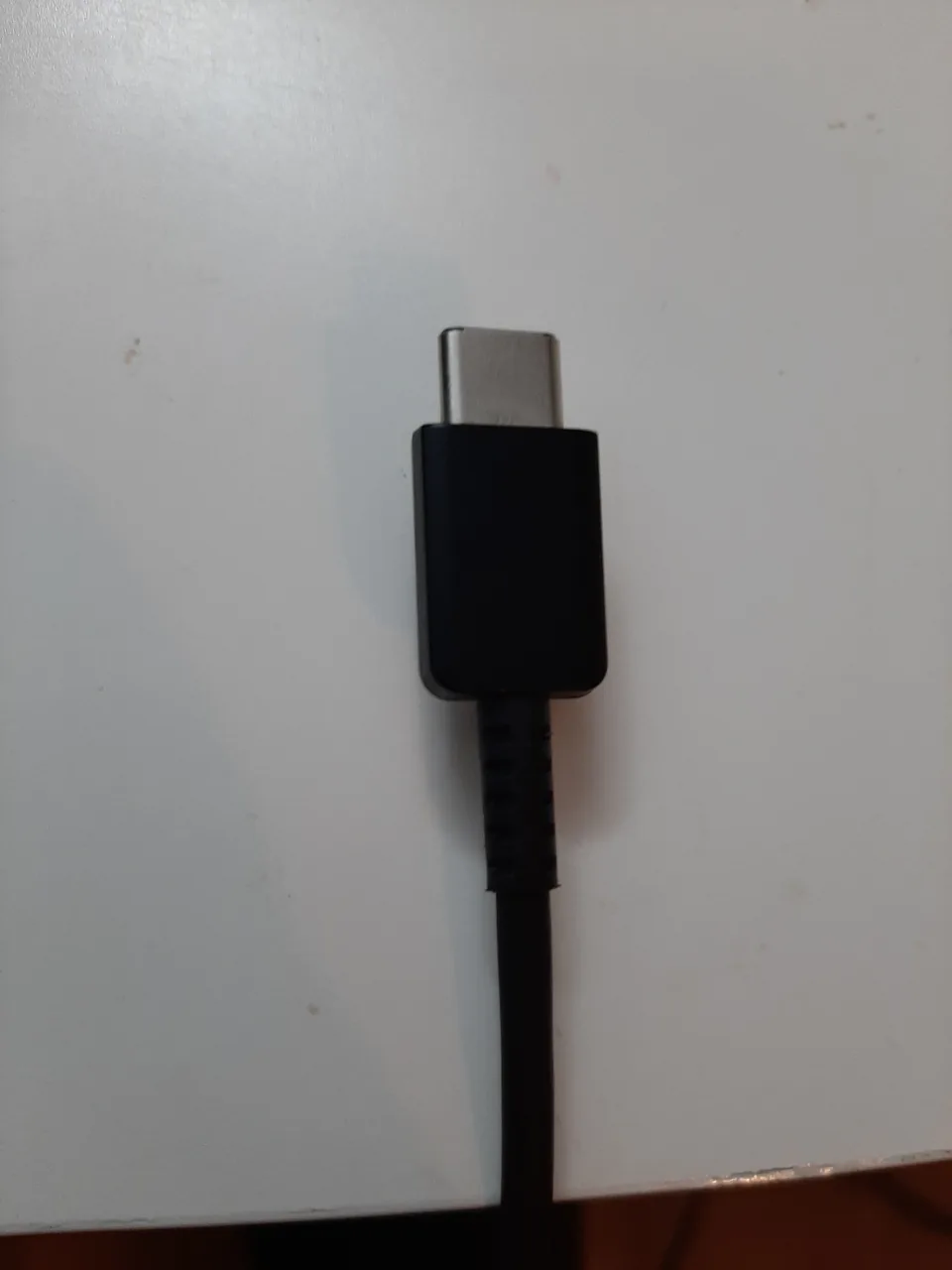
Branchez le téléphone avec un câble capable de transporter des données. Google rappelle que tous les câbles USB ne permettent pas le transfert de fichiers. Le téléphone qui charge prouve seulement qu’il reçoit de l’énergie ; cela ne valide ni le câble pour les données, ni le mode choisi sur l’appareil.
Si l’ordinateur ne détecte rien, essayez un autre câble connu pour avoir déjà transféré des fichiers et un autre port. Pour isoler une difficulté, évitez d’ajouter immédiatement un hub ou plusieurs adaptateurs. Notez la combinaison qui fonctionne : téléphone, câble et port, sans conclure à partir de la seule forme du connecteur USB-C.
Déverrouiller le téléphone et sélectionner le bon mode
Sur le téléphone déverrouillé, ouvrez la notification relative à la connexion ou à la recharge USB et choisissez le transfert de fichiers dans les usages proposés. Le chemin et le libellé peuvent varier selon le fabricant. Refaites ce contrôle après un rebranchement si le téléphone revient à un autre mode.
Utilisez un ordinateur de confiance et gardez le téléphone à portée pendant l’essai. Pour une copie ordinaire décrite par Google, il n’est pas nécessaire de partir d’une procédure de débogage Android. Ne modifiez pas les options de développement parce qu’un tutoriel ancien mentionne une autorisation destinée à d’autres outils.
Copier d’abord un fichier identifiable
Sur Windows, ouvrez l’appareil depuis l’Explorateur et choisissez un petit fichier local que vous savez reconnaître. Sur Chromebook, utilisez l’application Fichiers selon la procédure Google. Créez un dossier de destination clair, copiez ce fichier puis ouvrez-le depuis l’ordinateur avant de lancer tout un album.
Une copie réussie donne un premier contrôle de bout en bout. Comparez le nom et la taille du fichier, puis vérifiez son contenu. Passez ensuite à des lots raisonnables dont vous pouvez suivre l’avancement. Conservez les originaux sur le téléphone tant que les lots n’ont pas été contrôlés ; un déplacement n’offre pas la même marge de vérification.
Comprendre ce qui n’est pas présent dans les dossiers
Le transfert USB porte sur les fichiers que le téléphone expose à l’ordinateur. Un album visible dans une application cloud peut contenir des photos qui ne sont plus stockées localement. Cherchez un fichier réellement présent dans le stockage de l’appareil avant de conclure que le câble n’a copié qu’une partie de l’album.
Les données internes d’une application, ses conversations ou ses paramètres ne constituent pas automatiquement un dossier exportable par cette méthode. Utilisez la fonction de sauvegarde ou d’export documentée par l’application pour ces éléments. Sur Mac, vérifiez la procédure actuelle du fabricant et de l’outil compatible ; la documentation Google citée décrit ici Windows et Chromebook.
Terminer le transfert avec une vérification utile
Attendez la fin des opérations et suivez la procédure de déconnexion de l’ordinateur avant de retirer le câble. Pour des dossiers importants, ouvrez plusieurs fichiers répartis dans les lots copiés, y compris un fichier récent et un ancien. Une arborescence créée à destination ne prouve pas à elle seule que tous les fichiers sont complets.
Si un lot échoue, notez le message, le fichier concerné et l’étape. Reprenez à partir d’un lot plus petit plutôt que d’effacer la destination entière et de recommencer sans trace. Pour une sauvegarde durable, ajoutez une seconde destination appropriée et un essai de lecture ; le câble est un moyen de copie, pas une politique de sauvegarde.
Questions fréquentes
Un câble USB-C suffit-il pour copier des fichiers ?
Sa forme ne suffit pas. Vérifiez qu’il prend en charge les données et testez-le avec un petit transfert.
Faut-il activer le débogage USB ?
La procédure de copie ordinaire présentée ici utilise le mode Transfert de fichiers. Elle ne demande pas une configuration de développement.
Pourquoi un album Google Photos ne se retrouve-t-il pas entier ?
Vérifiez que ses éléments existent localement. Une application cloud peut afficher des fichiers absents du stockage exposé par USB.
La copie USB sauvegarde-t-elle toutes les applications ?
Non. Utilisez les exports ou sauvegardes documentés pour leurs données et vérifiez séparément chaque besoin.